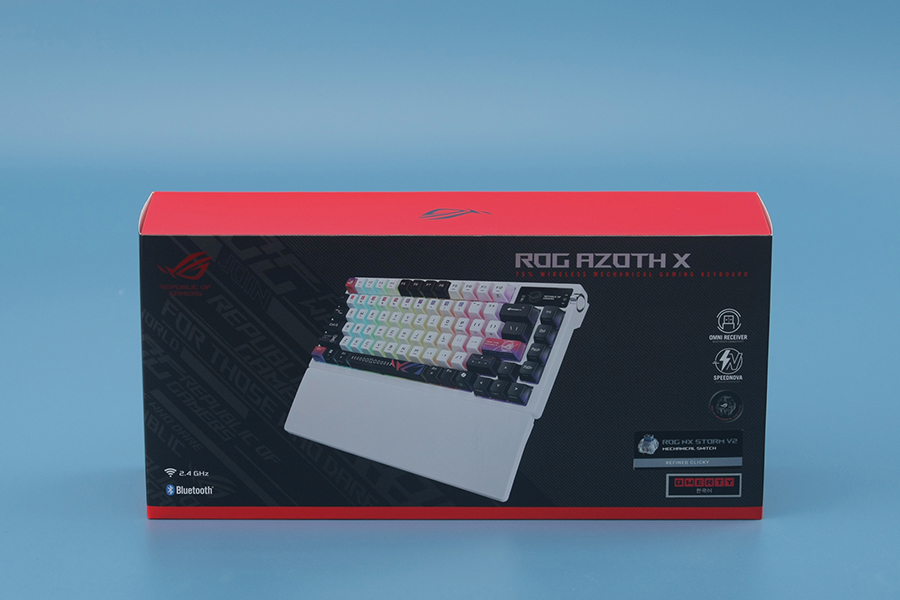
측면으로 RGB 조명이 퍼지는 키캡과 오른쪽 위에 자리 잡은 OLED 덕분에 키보드를 켜는 순간부터 다른 Azoth 시리즈와
분위기가 확실히 달랐습니다.
하지만 외형만 보고 사용하기에는 아까운 기능이 많았습니다. 키별 기능 변경과 Speed Tap, 컨트롤 노브, OLED, 배터리 관리, Aura Sync까지 Armoury Crate에서 조절할 수 있는 항목이 상당히 다양했기 때문입니다.
이번 글에서는 메뉴를 설명서처럼 나열하기보다 ROG AZOTH X를 직접 연결하고 설정하면서 어떤 부분을 확인했고 실제로 어떤 기능이 유용했는지 이야기해 보겠습니다.
업데이트 버튼이 보이는데 바로 누를 수 없었던 이유
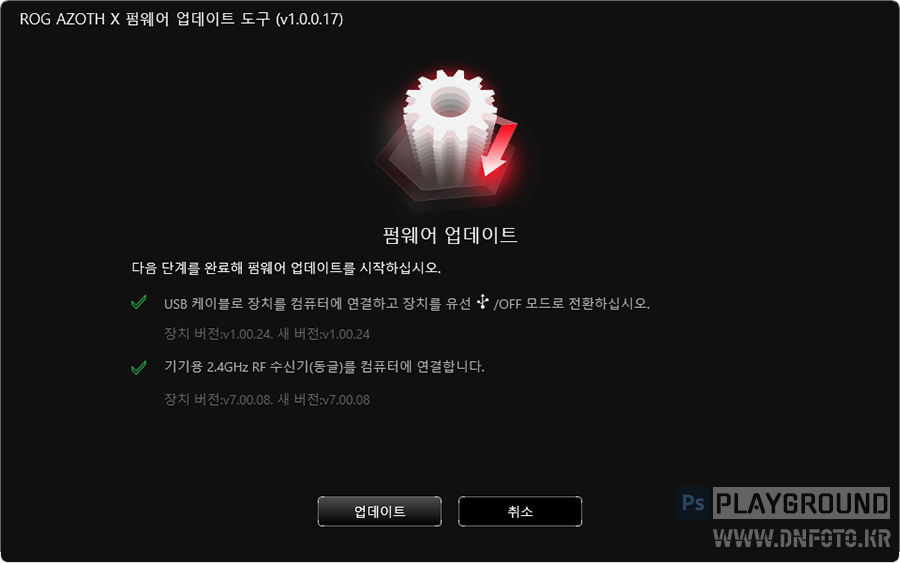
ROG AZOTH X를 연결한 뒤 가장 먼저 만난 과정은 펌웨어 업데이트였습니다.
키보드가 정상적으로 입력되고 2.4GHz 무선 연결도 잘돼 처음에는 수신기만 연결한 상태에서 바로 업데이트할 수 있을 것으로 생각했습니다. 하지만 키보드가 작동하는 것과 펌웨어 업데이트 준비가 완료되는 것은 별개의 문제였습니다.
펌웨어 업데이트 화면에는 키보드 본체와 2.4GHz RF 수신기가 각각 표시됩니다. 두 항목 모두 녹색 체크 표시가 나타나야 아래쪽 업데이트 버튼이 활성화됩니다.
제가 진행했을 때는 다음과 같이 연결해야 했습니다.
- 키보드 본체를 USB 케이블로 PC에 연결
- 키보드 연결 스위치를 유선 USB/OFF 모드로 전환
- 2.4GHz RF 수신기도 PC에 함께 연결
- 키보드 본체와 수신기에 녹색 체크 표시가 나타나는지 확인
평소 2.4GHz 무선으로 잘 사용하고 있더라도 업데이트할 때는 USB 케이블과 RF 수신기를 모두 연결해야 합니다. 버튼이 비활성화돼 있다면 프로그램 오류를 의심하기 전에 이 연결 상태부터 확인하는 것이 좋습니다.
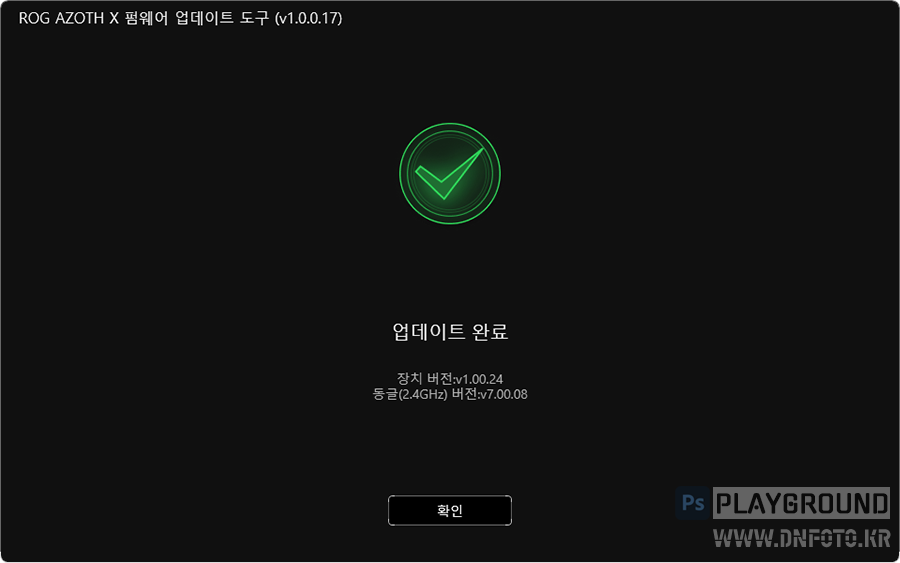
업데이트가 시작된 뒤에는 USB 케이블이나 무선 수신기를 분리하지 않고 완료 화면이 나타날 때까지 기다렸습니다.
적용된 버전은 키보드 본체 v1.00.24, 2.4GHz 동글 v7.00.08로 표시됐습니다. 업데이트가 끝난 뒤 확인 버튼을 누르면 키보드가 잠시 다시 인식되며 이후 Armoury Crate에서 정상적으로 설정할 수 있습니다.
키보드 본체뿐 아니라 무선 수신기의 펌웨어까지 함께 관리한다는 점에서 최초 업데이트 과정이 조금 까다롭게 느껴질 수 있습니다. 그래도 연결 조건만 알고 나면 다음부터는 헤맬 부분이 없습니다.
Armoury Crate에서 키보드를 본격적으로 살펴보다
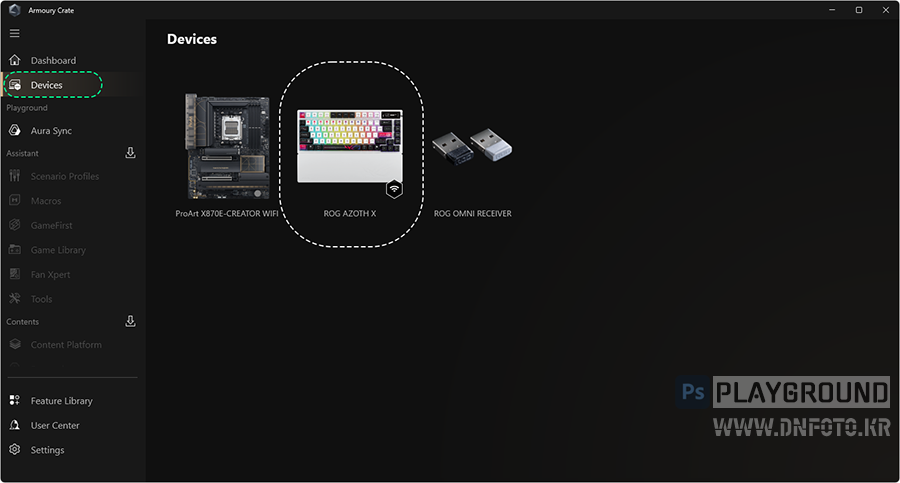
업데이트를 마치고 Armoury Crate의 Devices 메뉴로 이동했습니다.
제 시스템에서는 ProArt X870E-CREATOR WIFI 메인보드와 ROG AZOTH X, ROG OMNI RECEIVER가 각각 별도의 장치로 표시됐습니다. ROG AZOTH X 아이콘 아래에는 현재 무선으로 연결돼 있다는 표시도 나타납니다. 키보드와 수신기가 정상적으로 인식됐는지 확인하기에는 이 화면이 가장 직관적입니다. ROG Omni Receiver는 호환되는 ROG 키보드와 마우스를 하나의 USB 수신기로 함께 연결할 수 있는 기능입니다. 무선 주변기기를 여러 개 사용한다면 USB 포트 하나를 아낄 수 있다는 점도 장점입니다.
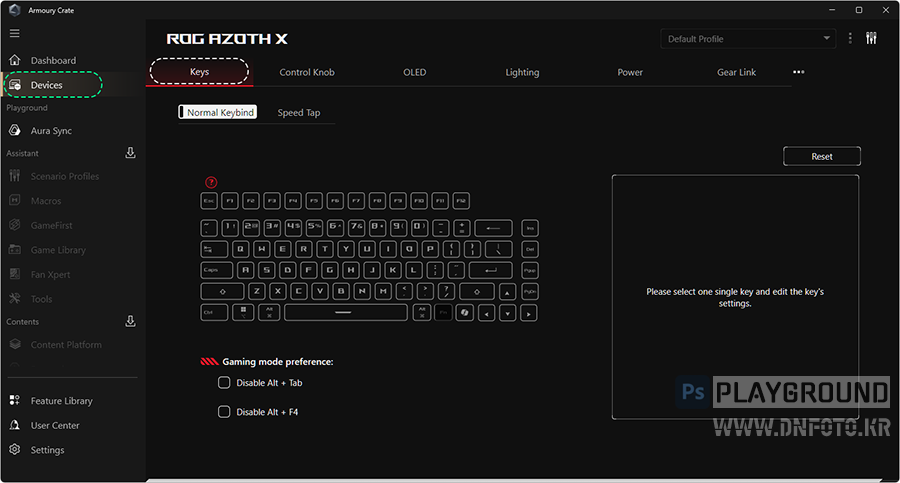
ROG AZOTH X를 선택하면 Keys, Control Knob, OLED, Lighting, Power, Gear Link 메뉴가 나타납니다. Keys 메뉴에서는 화면에 표시된 키를 하나씩 선택해 기존 기능을 다른 키나 단축키로 변경할 수 있습니다. 자주 사용하는 멀티미디어 기능이나 프로그램 실행 조합을 특정 키에 배치하고 싶을 때 활용할 수 있습니다. 아래쪽 Gaming mode preference에서는 게임 중 잘못 누르기 쉬운 Alt+Tab과 Alt+F4 입력을 차단할 수 있습니다. 게임 도중 바탕화면으로 빠지거나 실행 중인 게임이 종료되는 실수를 방지하는 기능입니다.
상단의 Speed Tap은 반대 방향 키가 동시에 입력됐을 때 마지막으로 누른 키를 우선 처리합니다. A와 D를 빠르게 번갈아 입력하는 FPS 게임에서 방향 전환과 카운터 스트레이핑을 조금 더 즉각적으로 처리할 수 있습니다. Speed Tap은 기본적으로 비활성화돼 있으며 Fn+Caps 조합으로도 켜고 끌 수 있습니다. 평상시 문서 작업보다 FPS 게임에서 활용도가 높은 기능이므로 필요할 때만 활성화해도 됩니다.
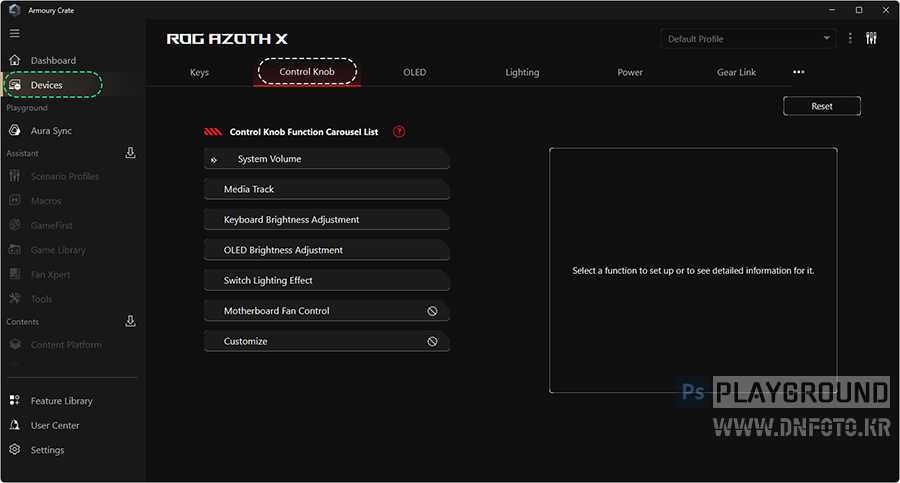
키 설정보다 실제 사용 중 손이 자주 가는 기능은 Control Knob 메뉴에 모여 있습니다.
ROG AZOTH X의 컨트롤 노브는 단순한 볼륨 다이얼이 아닙니다. 선택한 기능에 따라 시스템 음량과 미디어, 키보드 조명, OLED 밝기 등을 키보드에서 바로 조절할 수 있습니다.
화면에서 확인되는 기능은 다음과 같습니다.
- System Volume: Windows 시스템 음량 조절
- Media Track: 음악과 영상의 재생 및 트랙 제어
- Keyboard Brightness Adjustment: 키보드 RGB 밝기 변경
- OLED Brightness Adjustment: OLED 디스플레이 밝기 변경
- Switch Lighting Effect: 저장된 조명 효과 전환
- Motherboard Fan Control: 호환되는 ASUS 메인보드의 팬 제어
- Customize: 사용자 지정 기능 설정
현재 화면에서는 Motherboard Fan Control과 Customize 항목이 비활성화돼 있습니다. 이 표시는 키보드가 해당 기능을 전혀 지원하지 않는다는 의미라기보다 현재 Armoury Crate 구성이나 메인보드 연동 조건에서 사용할 수 없는 상태로 보는 것이 적절합니다. 평소에는 System Volume을 사용하고 음악을 자주 들을 때는 Media Track을 추가해 두는 구성이 가장 실용적이었습니다.
OLED와 RGB 조명은 어떻게 꾸밀 수 있을까?
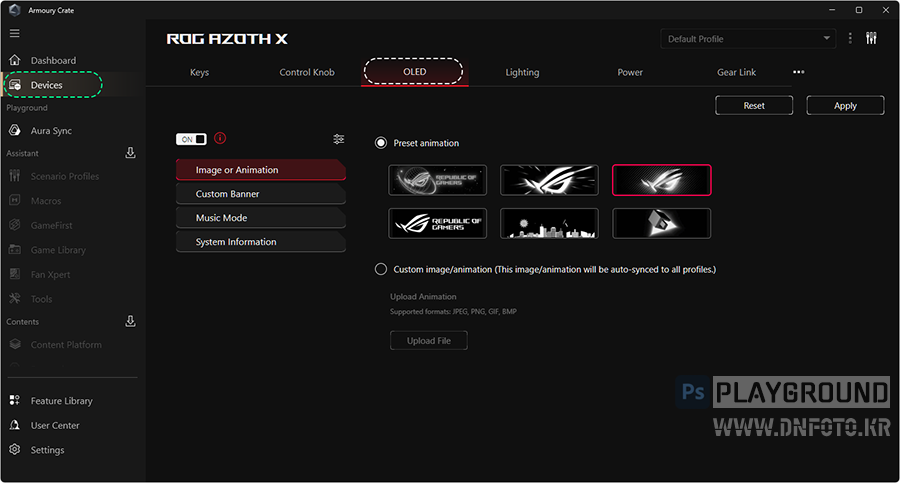
OLED 메뉴에서는 키보드 오른쪽 위 디스플레이에 표시할 내용을 선택할 수 있습니다. 기본 ROG 애니메이션을 그대로 사용할 수도 있지만 사용자가 직접 만든 이미지와 애니메이션을 등록하는 것도 가능합니다. 지원되는 파일 형식은 JPEG, PNG, GIF, BMP입니다. 개인 로고나 닉네임을 넣고 싶다면 Image or Animation을 이용하면 되고 문구를 강조하려면 Custom Banner를 사용할 수 있습니다.
Music Mode는 음악에 반응하는 화면을 표시하며 System Information에서는 시스템 관련 정보를 OLED에 출력할 수 있습니다. OLED를 장식으로만 사용해도 되지만 CPU 온도나 상태 정보를 표시하는 작은 모니터로 활용하는 편도 꽤 실용적입니다.
직접 만든 파일을 적용할 때는 Custom image/animation을 선택하고 Upload File로 파일을 불러온 다음 Apply를 누르면 됩니다.
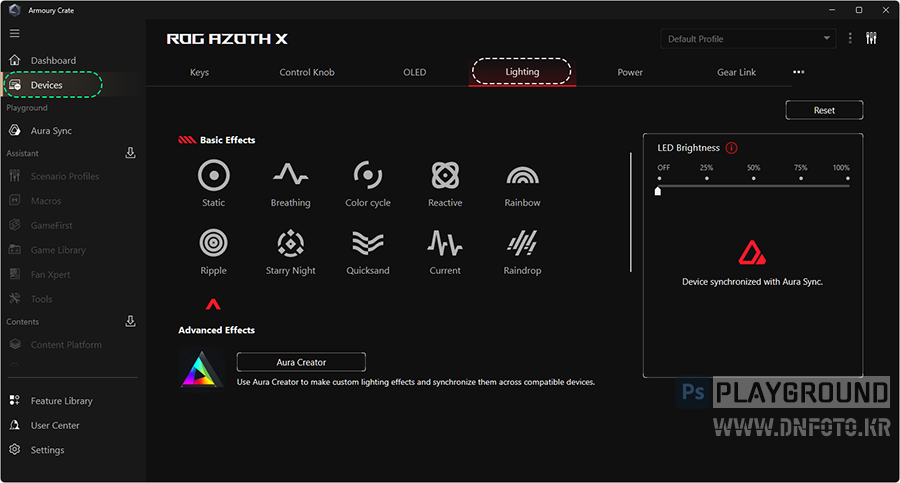
Lighting 메뉴에는 Static, Breathing, Color Cycle, Reactive, Rainbow, Ripple, Starry Night, Quicksand, Current, Raindrop 등의 효과가 준비돼 있습니다. 다만 캡처 화면 오른쪽에는 ROG AZOTH X가 Aura Sync와 동기화됐다는 안내가 나타납니다. 이 상태에서는 키보드의 개별 Lighting 메뉴보다 Aura Sync에서 선택한 조명 효과가 우선 적용됩니다.
키보드만 다른 RGB 효과로 사용하려면 Aura Sync의 Sync Devices에서 ROG AZOTH X를 제외해야 합니다. 반대로 메인보드와 LED 스트립까지 같은 조명으로 맞추려면 현재처럼 Aura Sync에 포함하면 됩니다. Lighting 메뉴가 제대로 적용되지 않는다면 프로그램 이상보다 Aura Sync가 조명 제어권을 가지고 있는지 먼저 확인해야 합니다. 같은 조명 기능이 두 곳에 있어 처음에는 조금 헷갈릴 수 있는 부분입니다.
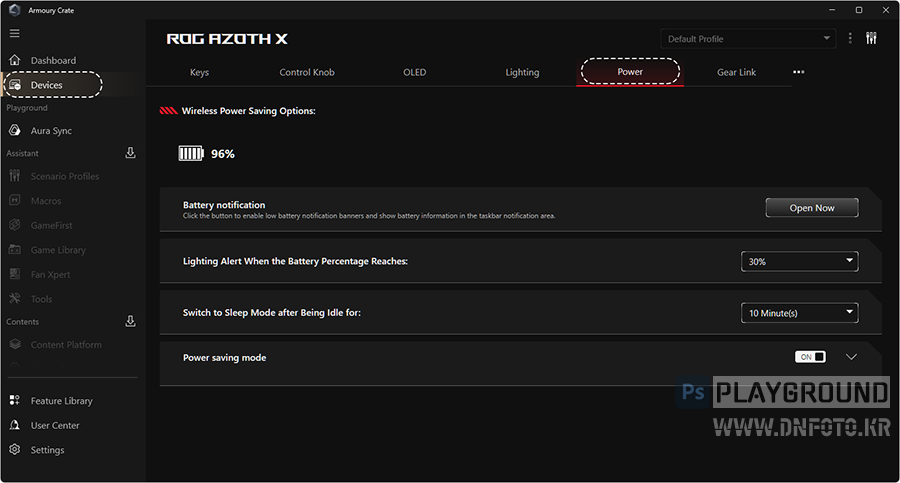
무선 키보드에서 OLED와 RGB를 함께 사용하면 배터리 설정도 중요해집니다. Power 메뉴에서는 현재 배터리 잔량뿐 아니라 경고 시점과 절전 진입 시간을 설정할 수 있습니다. 캡처 당시 배터리는 96%였고 잔량이 30%까지 내려가면 조명으로 알림을 표시하도록 설정했습니다. 키보드를 10분 동안 사용하지 않을 때 절전 모드로 전환하도록 했으며 Power Saving Mode도 활성화했습니다.
배터리 경고는 20~30% 정도가 적당합니다. 너무 낮게 설정하면 작업 중 갑자기 충전해야 할 수 있고 지나치게 높게 설정하면 경고가 자주 나타날 수 있습니다. 무선 사용 시간을 우선한다면 RGB와 OLED 밝기를 낮추고 절전 진입 시간을 짧게 설정하는 것이 좋습니다. 반대로 책상에서 충전 케이블을 쉽게 연결할 수 있다면 조명과 OLED를 충분히 활용해도 부담이 크지 않습니다.
Armoury Crate가 부담스럽다면 Gear Link도 있다
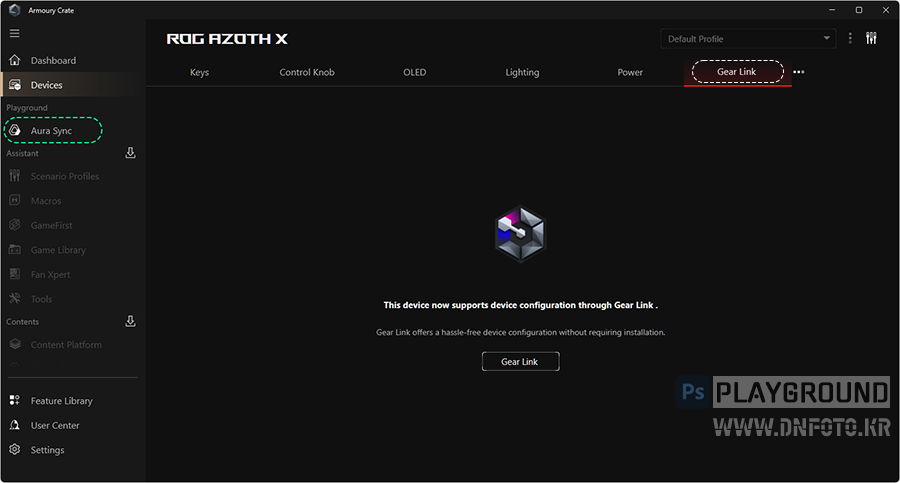
Gear Link는 전용 프로그램 전체를 설치하지 않고 웹 환경에서 ROG 장치를 설정할 수 있는 기능입니다. ROG AZOTH X의 주요 기능을 간단히 변경하려는 사용자라면 Armoury Crate보다 가볍게 접근할 수 있습니다. 키 설정과 컨트롤 노브, OLED, 조명, 배터리 관련 기능을 설정할 수 있으므로 키보드 한 대만 사용하는 환경에서는 충분히 매력적인 선택입니다.
다만 여러 ASUS 장치를 하나의 RGB 효과로 묶는 Aura Sync나 Armoury Crate의 다른 통합 기능까지 사용하려면 Armoury Crate가 필요합니다. 저처럼 ASUS 메인보드와 키보드, LED 스트립을 함께 사용하는 환경에서는 Armoury Crate가 더 편하고 ROG AZOTH X만 단독으로 설정한다면 Gear Link가 간결합니다.
Aura Sync로 키보드와 PC 조명을 하나로 맞추다
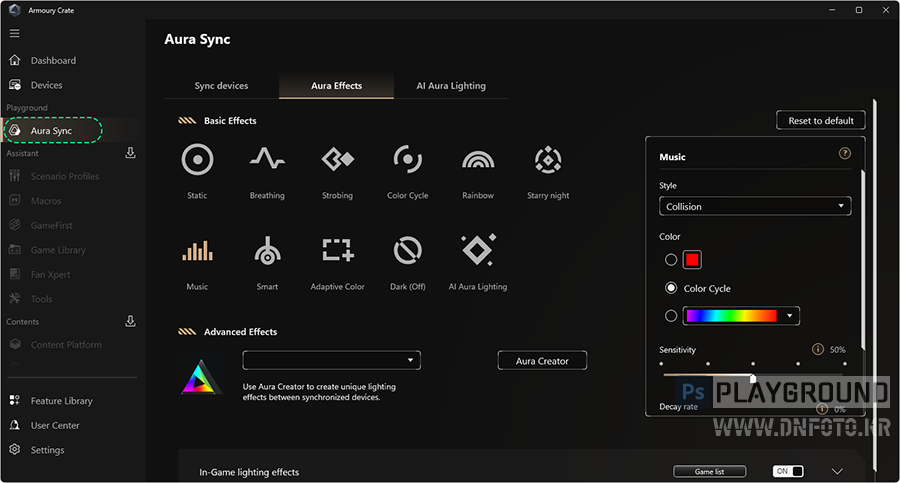
Aura Sync의 Aura Effects에는 키보드 개별 Lighting 메뉴와는 조금 다른 효과가 준비돼 있습니다. Static, Breathing, Strobing, Color Cycle, Rainbow, Starry Night뿐 아니라 Music, Smart, Adaptive Color와 AI Aura Lighting도 선택할 수 있습니다.
캡처 화면에서는 Music 효과를 선택하고 Style을 Collision으로 설정했습니다. 색상은 한 가지 색상이나 Color Cycle 중에서 선택할 수 있으며 Sensitivity와 Decay Rate도 조절할 수 있습니다.
Sensitivity를 높이면 작은 소리에도 조명이 민감하게 반응합니다. Decay Rate는 소리에 반응한 조명이 사라지는 속도와 관련된 설정입니다. 음악을 재생하거나 영상을 감상할 때 키보드와 LED 스트립이 소리에 맞춰 함께 반응하게 만들고 싶다면 Music 효과가 가장 재미있습니다. ROG AZOTH X는 키캡 측면으로 조명이 넓게 퍼지는 구조라 음악 반응형 RGB도 더욱 잘 드러납니다.
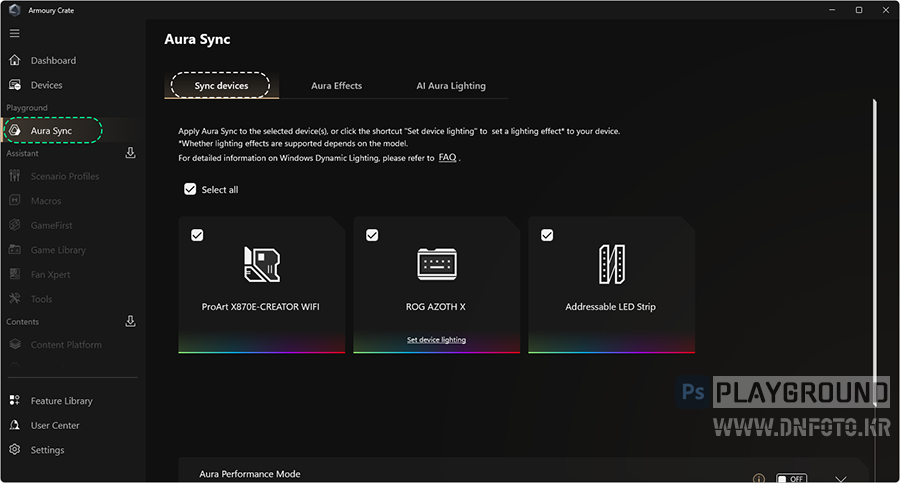
Sync Devices에서는 Aura Sync에 포함할 장치를 선택합니다. 현재는 ProArt X870E-CREATOR WIFI 메인보드와 ROG AZOTH X, Addressable LED Strip이 모두 선택돼 있습니다. 이 상태에서 Aura Effects를 변경하면 세 장치에 같은 색상과 움직임이 적용됩니다. 키보드만 다른 조명으로 사용하고 싶다면 ROG AZOTH X의 체크를 해제하고 Devices의 Lighting 메뉴에서 별도로 설정하면 됩니다. 전체 장치를 하나의 효과로 묶는 것이 항상 좋은 것은 아닙니다. 작업할 때는 키보드만 흰색이나 낮은 밝기로 사용하고 게임이나 음악 감상 때만 전체 동기화를 적용하는 방식도 괜찮습니다.
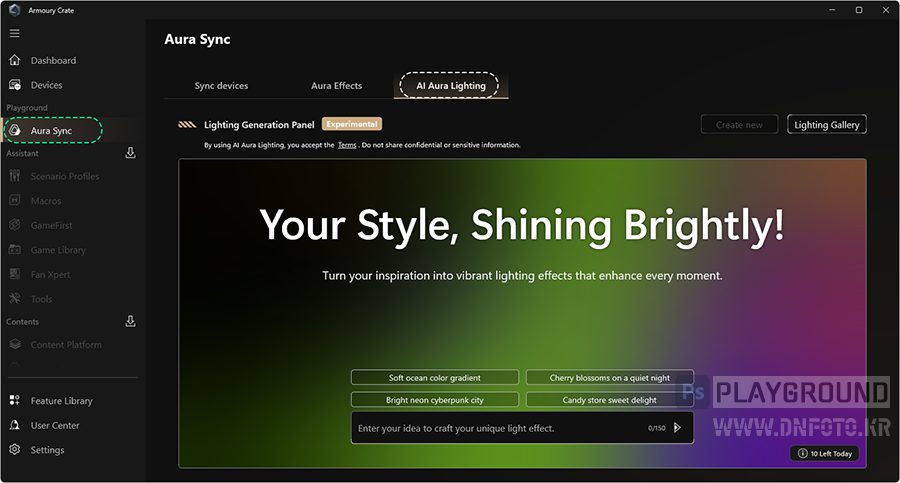
AI Aura Lighting은 원하는 조명 분위기를 문장으로 입력해 새로운 효과를 만드는 기능입니다.
화면에는 Soft ocean color gradient, Cherry blossoms on a quiet night, Bright neon cyberpunk city와 같은 예시가 제공됩니다. 준비된 문장을 선택해도 되고 아래 입력창에 원하는 색상과 움직임을 직접 작성해도 됩니다.
예를 들어 키캡이 별처럼 드문드문 반짝이는 효과를 원한다면 다음과 같이 입력할 수 있습니다.
"Sparse random stars across individual keys in 15 colors, glowing one by one with no wave, chase or gradient"
입력창은 최대 150자이므로 원하는 색상과 움직임, 제외할 효과를 짧고 구체적으로 작성하는 것이 좋습니다.
AI Aura Lighting은 현재 Experimental 표시가 붙은 실험적 기능이며 화면 오른쪽 아래에는 이날 사용할 수 있는 생성 횟수가 10회 남았다고 표시됩니다. 생성 결과는 명령문과 완벽하게 일치하지 않을 수 있지만 기본 효과만 고르는 것과는 다른 재미가 있습니다.
참고로 AI 명령문에 음악이나 리듬을 넣는다고 해서 실제 재생 중인 소리를 분석해 반응하는 것은 아닙니다. 진짜 음악 반응형 조명을 원한다면 앞서 살펴본 Aura Effects의 Music을 선택해야 합니다.
설정을 마치고 나니 ROG AZOTH X가 다르게 보였다
ROG AZOTH X는 별도의 설정 없이도 바로 사용할 수 있는 키보드입니다. 하지만 Armoury Crate를 열어보면 키보드에 포함된 기능을 얼마나 활용할지 사용자가 직접 결정할 수 있습니다. 키 리매핑과 Speed Tap은 게임에 맞춰 입력 방식을 바꿔주고 컨트롤 노브는 프로그램을 열지 않고 음량과 조명을 조절하게 해줍니다. OLED는 장식과 시스템 정보 표시를 모두 지원하며 Aura Sync는 키보드를 PC 전체 RGB 구성의 일부로 연결합니다.초기 펌웨어 업데이트 과정에서는 USB 케이블과 2.4GHz 수신기를 동시에 연결해야 했지만 이후 설정은 메뉴별로 비교적 쉽게 진행할 수 있었습니다. ROG AZOTH X만 사용한다면 Gear Link로 필요한 기능만 설정하고 여러 ASUS 장치를 함께 사용한다면 Armoury Crate와 Aura Sync를 활용하는 구성이 적절합니다.
설정을 시작할 때는 키보드 한 대만 만지고 있었는데 끝날 무렵에는 메인보드와 LED 스트립까지 한 팀이 돼 있었습니다. ROG 생태계의 무서운 점은 연결보다 단체 행동에 있는 것 같습니다.
'끄적이기' 카테고리의 다른 글
| [사용후기] 충전 전력이 보이는 언리시 240W TFT 디스플레이 C to C 케이블 (1) | 2026.08.15 |
|---|---|
| 책상 분위기까지 바꿔주는 RGB PC 스피커, Creative PEBBLE SE 화이트 사용기 (2) | 2026.07.19 |
| 개봉기- 게임을 위해 태어난 스틸시리즈 아크티스 이어버즈 X (3) | 2025.05.04 |
| 어도비 크리에이티브 클라우드 블랙 프라이데이 45% 할인! (0) | 2023.11.21 |
| 음악을 향상시키는 비밀: 흡음패널의 역할 (0) | 2023.10.18 |


